Ищем установленную защиту
Для того, чтобы модифицировать установленную защиту, необходимо вначале определить, какая защита (антивирус, брандмауэр) установлены на Вашем компьютере. Это можно осуществить с помощью приведёных здесь инструкций. После прочтения инструкций нажмите кнопка навигации, которые ускоренно приведут вас к желаемым действиям...
Инструкция по поиску защиты
Один из самых действенных способов, который не подразумевает бесконечный поиск среди установленного софта той самой программы — это просмотр через «Панель управления». В Windows есть возможность узнать установленную на компьютере защиту, поэтому, эффективней воспользоваться ею. Исключение составляют некорректно установленные приложения, так как они могут не отобразиться в списке.
Данный пример показан на системе Windows 10, поэтому некоторые шаги могут не совпадать для ОС других версий.
- На панели задач найдите иконку лупы.
- В строке поиска начинайте вводить слово «панель», а после выберите результат «Панель управления».
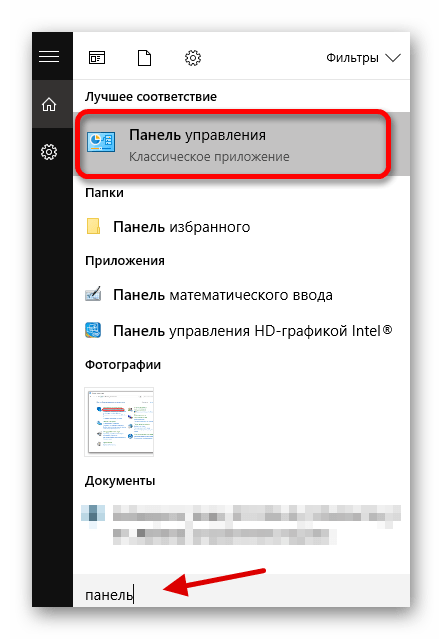
Поиск панели управления в Windows 10
- В разделе «Система и безопасность» выберите «Проверка состояния компьютера».
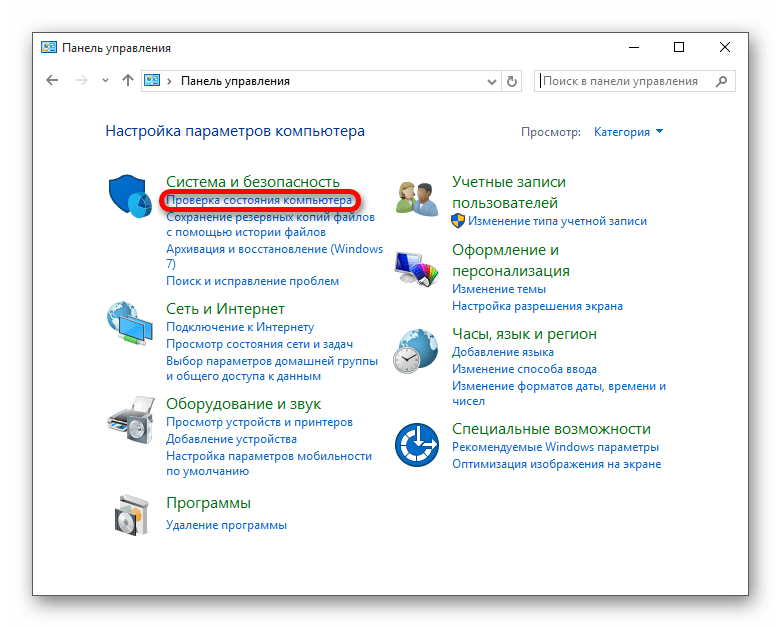
Переход к просмотру состояния компьютера в разделе Система и безопасность в Windows 10
- Раскройте вкладку «Безопасность».
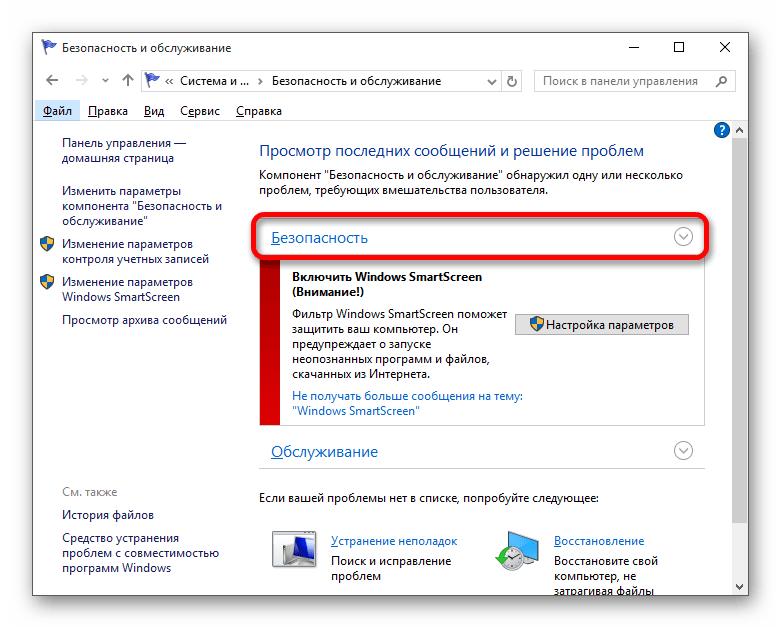
Открытие информации о безопасности системы Windows 10
- Вам будет предоставлен список программ, которые отвечают за компоненты безопасности Виндовс 10. В пункте «Защита от вирусов» показана иконка и название антивирусной программы.
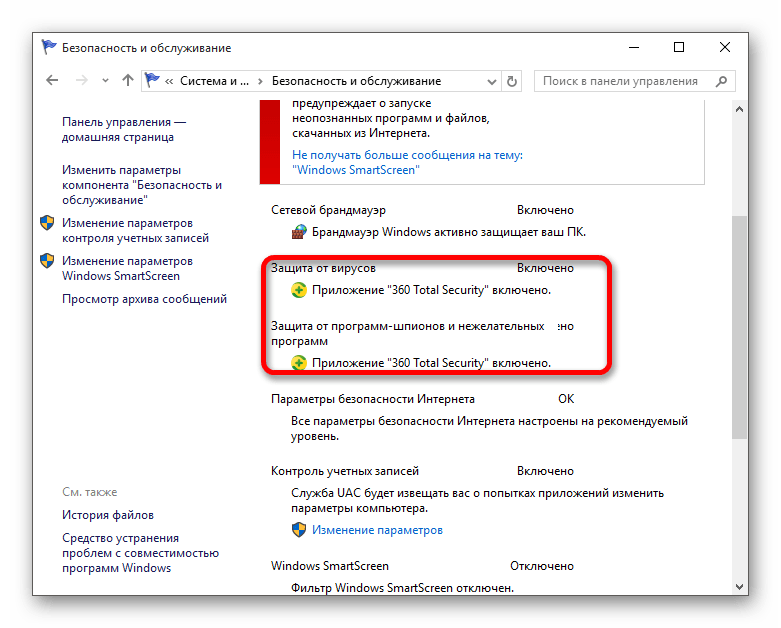
Просмотр информации об установленных антивирусах системы Windows 10
Можно сделать проще, просмотрев список программ в трее. Когда вы наведёте курсором мыши на значки, то вам будет показано название запущенной программы.
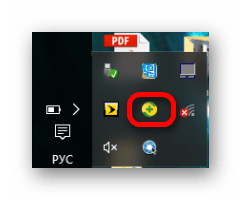
Значок антивируса в трее Windows 10
Такой поиск не подходит для малоизвестных антивирусов или для пользователей, которые не знают основные антивирусные программы. Да и к тому же, защита может и не светиться в трее, поэтому способ просмотра через «Панель управления» является самым надёжным.
Продолжение инструкции
Теперь нажмите кнопки «Оснастка система» и «Оснастка безопасность» в верхнем ряду кнопок. На них узнайте тип операционной системы Windows и название антивируса. Далее:
- Если Операционная система Windows 10 и новее, а антивирус Windows Defender, выбирайте кнопку «Windows Defender новый» в среднем ряду.
- Если Операционная система Windows старше 10, а антивирус Windows Defender или Windows Security Essential, выбирайте кнопку «Windows Defender старый» в среднем ряду.
- Если у вас установлен антивирус Avast, то выбирайте соответствующую кнопку.
- Тоже самое касается 360 Total Security, Eset NOD32, Kaspersky, Dr.Web
- Если у вас установлен другой антивирус, нажмите кнопку «Отмена» и свяжитесь с представителем New Internet Technologies для дальнейших инструкций.
- Если у Вас антивирус не установлен, нажмите «Отмена» и спокойно устанавливайте другие продукты компании.
- В любой момент Вы можете прервать установку, нажав кнопки «Отмена» или «В начало...»